홈페이지 제작을 마무리하고 아임웹에 포트폴리오 2개를 올리게 되었습니다.
목업 작업이란 것도 처음해보게 되었는데 지난 오프라인 수업에서 한 수강생분이 이미지화 되어 있는 것이 아닌 움직이는 포트폴리오를 올리셨더라구요.
정지되어 있는 이미지보다 훨씬 그럴싸해보였습니다.
그래서 저도 도전!
그래서 저처럼 포트폴리오 목업에 단순 이미지가 아닌 동영상을 넣어 움직이게 하고 싶다 하시는 분들을 위해 방법을 정리해 보고자 합니다.
1. 먼저 내가 만든 홈페이지를 동영상으로 촬영을 해야 합니다. 그러기위해서는 픽픽 프로그램을 다운로드 합니다.
픽픽 사이트 링크 >>> https://picpick.net/
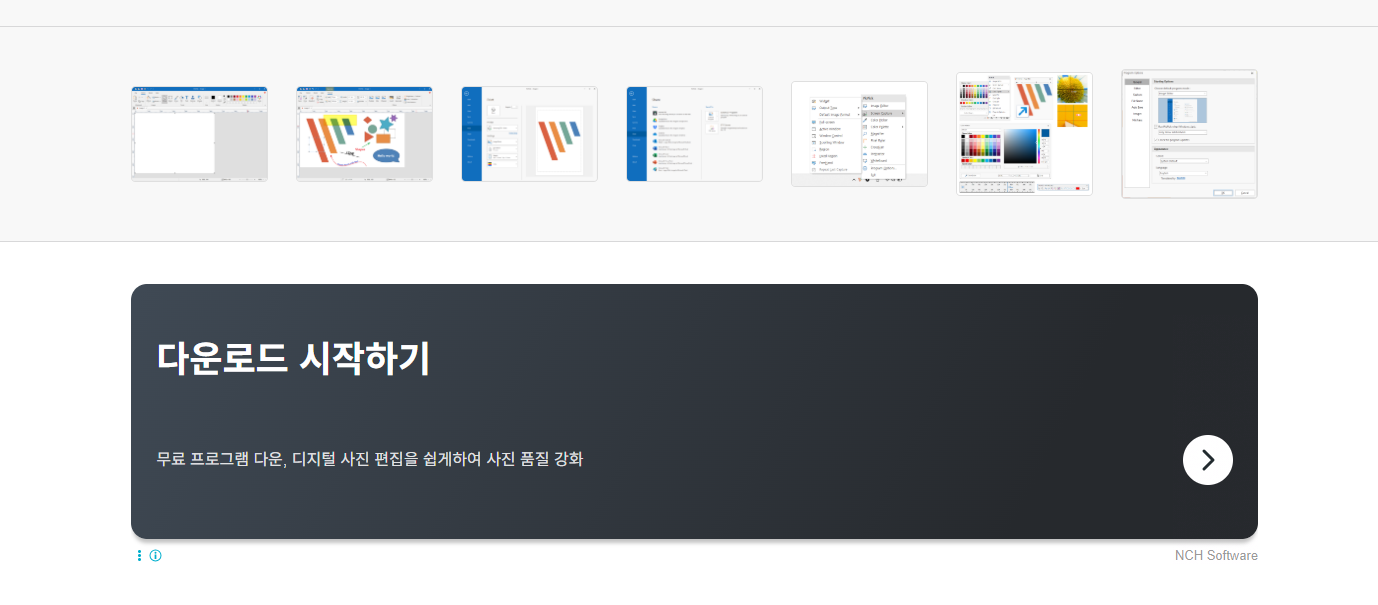
사이트 클릭하고 중간쯤에 다운로드 시작하기 클릭하여 프로그램을 설치해 줍니다.
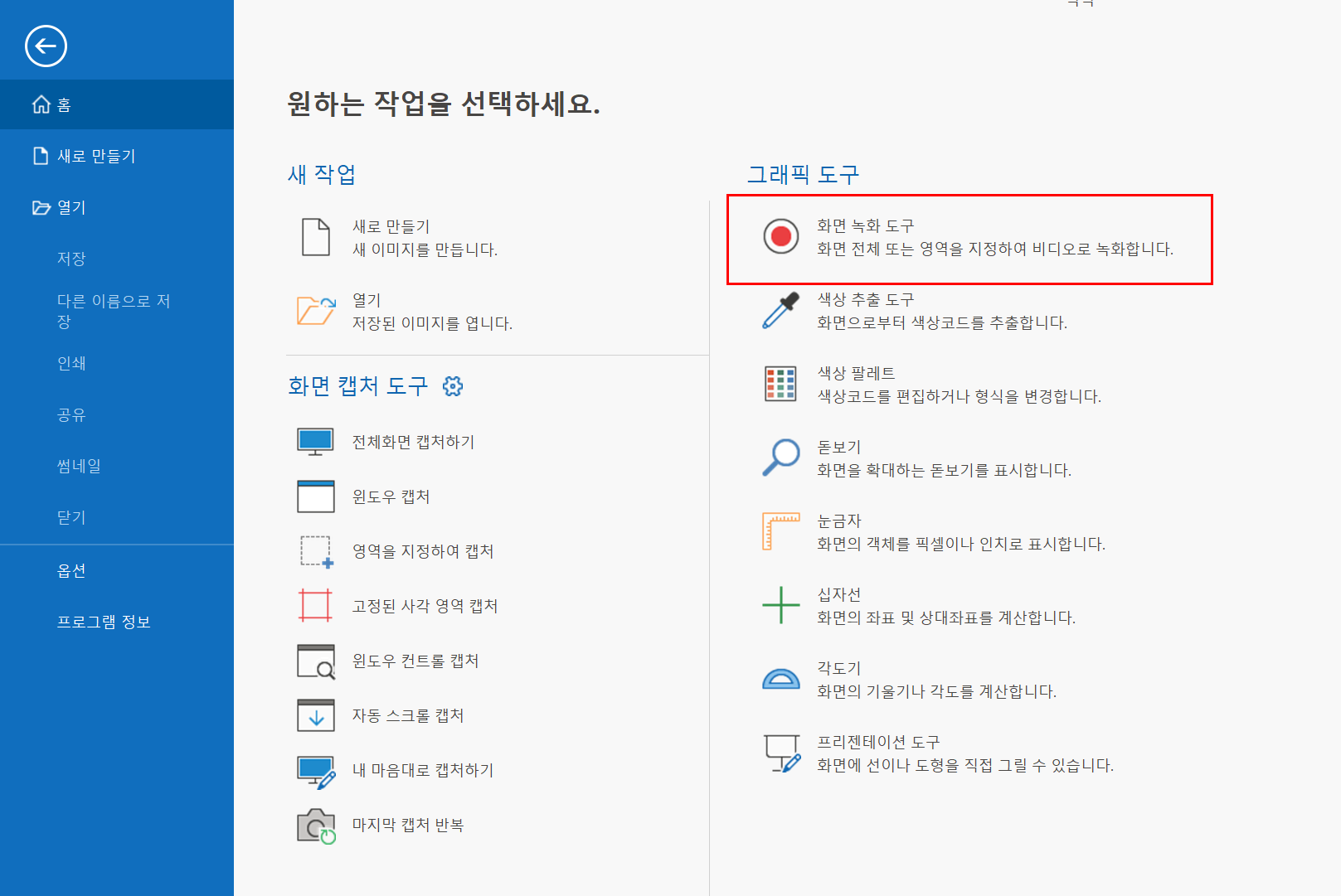
2. 픽픽을 실행시켜 그래픽 도구 > 화면 녹화 도구를 클릭합니다.
3. 녹화하고자 하는 사이트를 켜고 영역을 녹화할 영역을 설정해 줍니다.
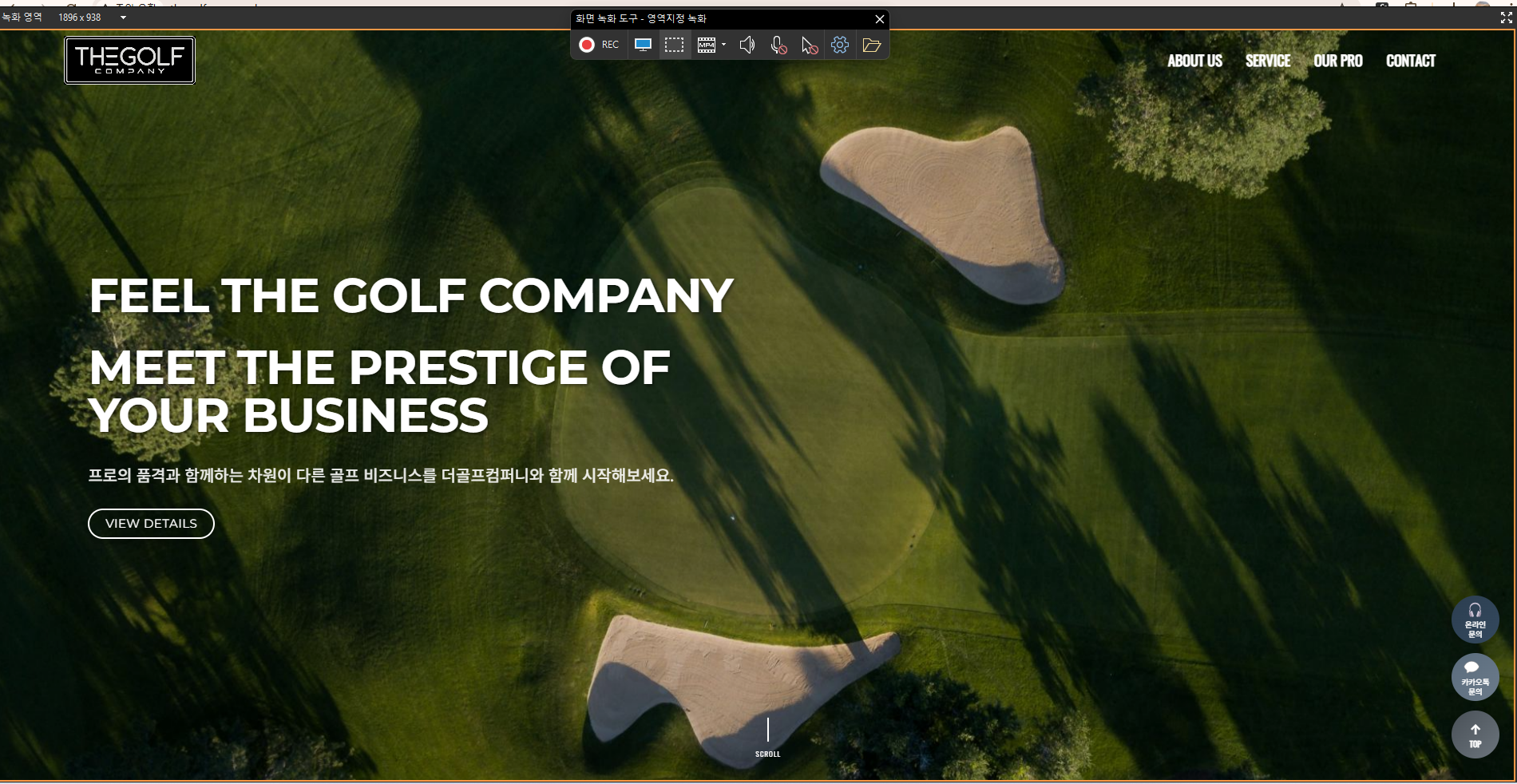
주황색 부분을 마우스로 드래그해서 설정해주면 됩니다.
참고로 화면 중간에 있는 화면 녹화 도구 창은 녹화하는 화면 밖에 위치해야 합니다.
그렇지 않으면 영상에 함께 녹화가 되니 주의해주세요.
4. REC 재생 버튼을 누르고 영상을 녹화해줍니다.
5. 이제 이 동영상으로 목업 작업을 진행합니다. 저는 미리캔버스를 활용했습니다.
미리캔버스 사이트 링크 >>> https://www.miricanvas.com/
6. 새디자인 만들기를 클릭하여 사이즈를 750*534로 적용하기 클릭합니다.
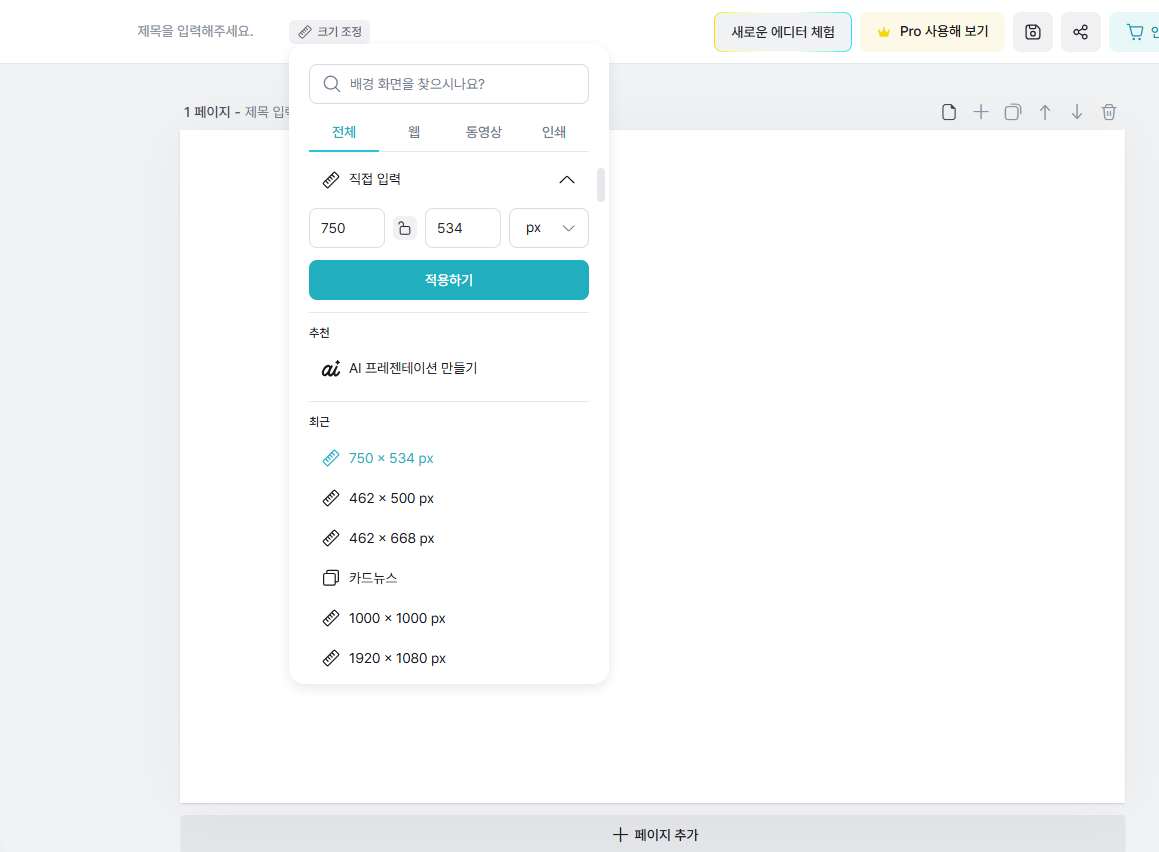
7. 왼쪽의 요소 > 프레임을 클릭해서 원하는 프레임을 선택해줍니다.

8. 업로드를 클릭해서 넣을 동영상을 클릭해줍니다.
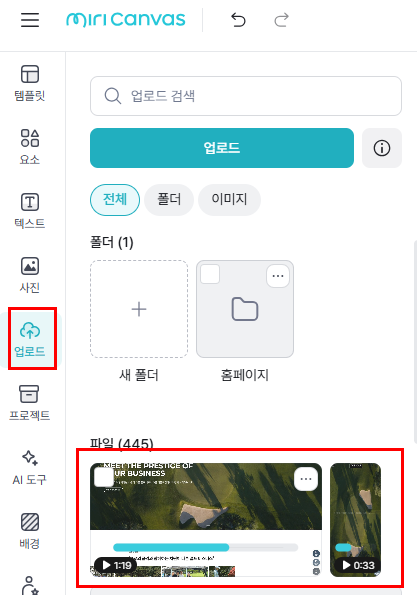
9. 프레임 안에 동영상을 마우스로 끌어 넣어준 다음, 어울리는 배경도 삽입해 줍니다.

10. 배경까지 완성한 후 파일 형식 MP4를 클릭하여 다운로드 해줍니다.

11. MP4 파일을 GIF 파일로 변환해 줍니다. 변환하고자 하는 동영상을 업로드 한 후 IMAGE>GIF를 선택하고 CONVERT 버튼 클릭 후 변환이 완료되면 다운로드 해주면 끝!
클라우드 컨버트 사이트 링크 >>> https://cloudconvert.com/

12. 아임웹 포트폴리오 대표 이미지에 넣기

참고로 GIF는 10MB 이하만 업로드가 가능합니다!
용량을 줄이고 싶은 경우 EZGIF를 사용하여 줄일 수 있습니다.
GIF 파일 용량 줄이는 방법
1. https://ezgif.com 접속
2. GIF Optimizer 메뉴 선택
3. GIF 파일 업로드
4. 설정 조정
Optimization method: Lossy GIF
Lossy level: 30-50
Remove duplicate frames: 체크
5. Optimize! 클릭
저는 용량을 줄이고 싶어 이 방법을 써보긴 했는데 확실히 해상도가 많이 떨어지더라구요.
그래서 화면 녹화를 길이를 줄여서 아예 처음부터 다시 찍기로 결정! ㅜㅜ
그래도 결과물의 완성도는 이게 더 좋을것 같아 이 방법을 택했습니다!
여러분도 쉽게 썸네일 만들어보세요.
참고로 위의 사이트들은 모두 무료로 사용이 가능합니다!!
'무자본창업' 카테고리의 다른 글
| 무료 홈페이지 제작 후기 첫번째-홈페이지 제작 1인 사업 준비기 (8) | 2025.06.25 |
|---|---|
| 좋은 홈페이지의 조건 : 성공을 부르는 웹사이트의 비밀 (8) | 2025.06.24 |
| 사업 성장을 위한 홈페이지 제작 왜 필요한가? - 홈페이지 제작 1인 사업 준비기 (2) | 2025.06.22 |
| 아주 작은 습관의 힘 - 습관의 첫 시작을 효율적으로 하는 방법-홈페이지 제작 1인 사업 준비기 (4) | 2025.06.15 |
| 아주 작은 습관의 힘-1만 시간의 법칙은 틀렸다-홈페이지 제작 1인 사업 준비기 (4) | 2025.06.14 |


